프레젠테이션, 짧은 애니메이션, 인터랙티브 쇼케이스 무엇을 만들든, SSHOW는 정밀한 디자인 도구와 Scene 사이를 자동으로 애니메이션하는 트랜지션 엔진, 그리고 한 Scene 안에서 키프레임으로 모션을 만드는 타임라인을 제공합니다. 브라우저에서 바로 쓰거나 데스크탑 Studio 앱으로도 사용할 수 있습니다.
6단계로 시작하기
빈 캔버스에서 완성작까지 가는 가장 빠른 길입니다.
-
1
Scene 추가
모든 프로젝트는 Scene의 연속입니다. 캔버스 크기는 한 번만 설정하면 모든 Scene에 적용됩니다.
-
2
Object 그리기
툴바로 도형, 텍스트, 이미지, 미디어를 캔버스에 추가합니다.
-
3
스타일 적용
인스펙터에서 채우기, 선, 효과를 적용해 각 Object의 모습을 다듬습니다.
-
4
모션 추가
Scene을 복제하고 위치를 바꾸면 SSHOW가 그 차이를 트랜지션으로 애니메이션합니다 — 또는 Animation 모드로 전환해 한 Scene 안에서 키프레임으로 움직임을 만듭니다.
-
5
작업 저장
상단 바의 저장 버튼을 누르면 프로젝트가 저장됩니다. 자동 저장은 없으며, 저장하지 않은 변경이 있으면 떠나기 전에 알려 줍니다.
-
6
공유 또는 내보내기
재생 링크를 공유하거나 영상, PDF, 이미지 등으로 내보냅니다.
에디터 한눈에 보기
에디터는 여섯 영역으로 이루어집니다. 대부분의 작업은 이 영역들을 오가며 이루어집니다.
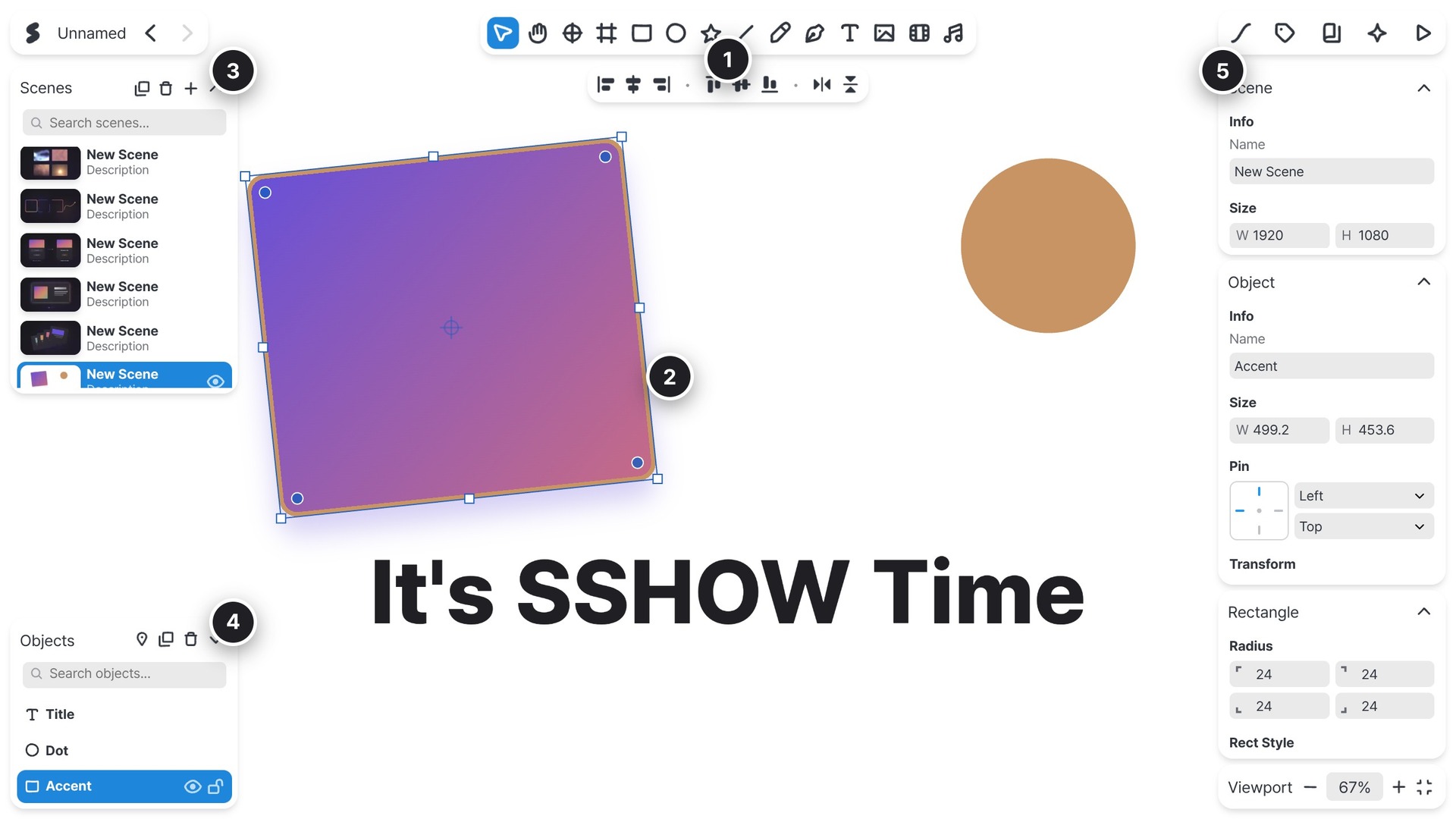
- 1툴바 (상단)
- 선택, 도형, 텍스트, 이미지, 미디어 등 모든 생성 도구. 도구 & 단축키에서 자세히 다룹니다.
- 2캔버스 (중앙)
- 실제 작업 공간입니다. 이동 도구로 화면을 옮기고 오른쪽 아래 컨트롤로 확대·축소합니다.
- 3Scene (왼쪽)
- Scene의 순서 목록입니다. 여기서 추가, 복제, 순서 변경, 검색을 합니다.
- 4Object (왼쪽 아래)
- 현재 Scene의 레이어 목록입니다. Object를 선택, 이름 변경, 순서 변경, 잠금, 숨김 처리합니다.
- 5인스펙터 (오른쪽)
- 현재 선택 항목의 속성 — 크기, 변형, 채우기, 선, 효과, 모션을 다룹니다.
- 6Design / Animation (왼쪽 위)
- 모드 전환기입니다. Design은 평소의 편집이고, Animation은 Objects 패널을 타임라인으로 바꿔 편집이 키프레임으로 기록되게 합니다 — 애니메이션 가이드 참고.
참고 툴바 왼쪽 위의 메뉴 버튼을 누르면 프로젝트 메뉴가 열립니다 — 사본 저장, 가져오기, 내보내기, 그리고 SSHOW(정보·설정). 이 가이드 곳곳에서 말하는 가져오기·내보내기 패널이 여기서 열립니다.
우측 상단 패널
오른쪽 상단의 버튼들은 프로젝트 단위 패널을 열고, 맨 끝 버튼은 프로젝트를 재생합니다.

- Motion
- Motion 패널을 열어 Scene 트랜지션을 다듬습니다 — Motion 가이드 참고.
- Variables
- Variables 패널을 열어 재사용 가능한 값을 정의합니다 — Variables 가이드 참고.
- Notes
- 프로젝트·Scene별 노트를 엽니다 — Tools & Shortcuts 참고.
- AI
- AI 어시스턴트를 열어 원하는 것을 설명해 만들거나 편집합니다 — AI 가이드 참고.
- 플러그인
- 플러그인 패널을 열어 설치한 플러그인을 실행하거나 .sshowplugin 파일을 임포트합니다 — 플러그인 가이드 참고.
- 검색
- 프로젝트 전체에서 찾기·바꾸기를 엽니다 — 텍스트, 레이어 이름, Scene 이름, 노트까지.
- Play
- Play 모드로 들어가 프로젝트를 풀스크린으로 발표합니다 — Present & share 참고.