처음이라면, 여기부터.
여섯 가지만 해 보면 에디터의 기본은 모두 손에 익습니다. 영상에 마우스를 올리면 움직입니다.영상은 화면에 보이면 움직입니다.
-
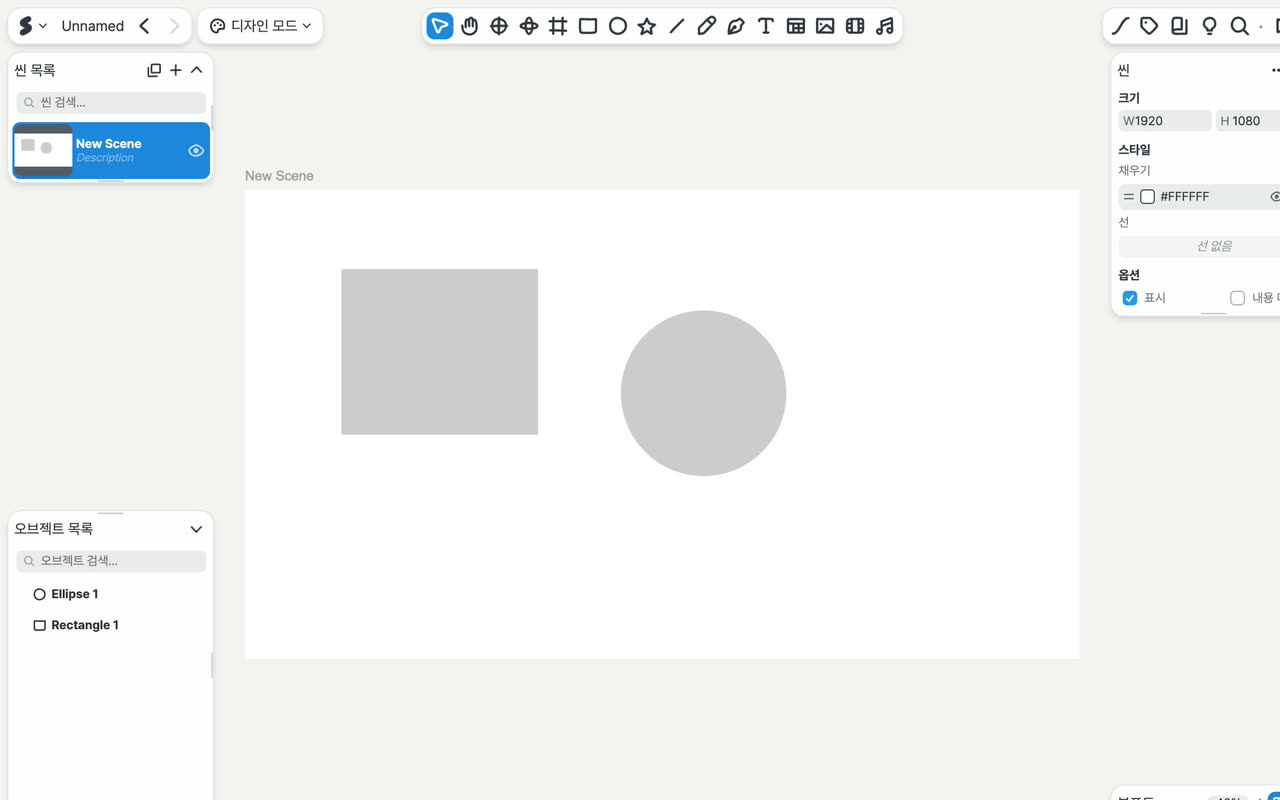
에디터 화면을 차례로 비추며 툴바, 씬 목록, 오브젝트 목록, 오른쪽의 속성, 재생·모션·변수 버튼, 편집 모드 버튼에 이름표가 붙습니다. 에디터 둘러보기
툴바, 씬 목록, 오브젝트 목록, 오른쪽 패널이 어디 있는지, 모드가 바뀌면 화면이 어떻게 달라지는지.
-
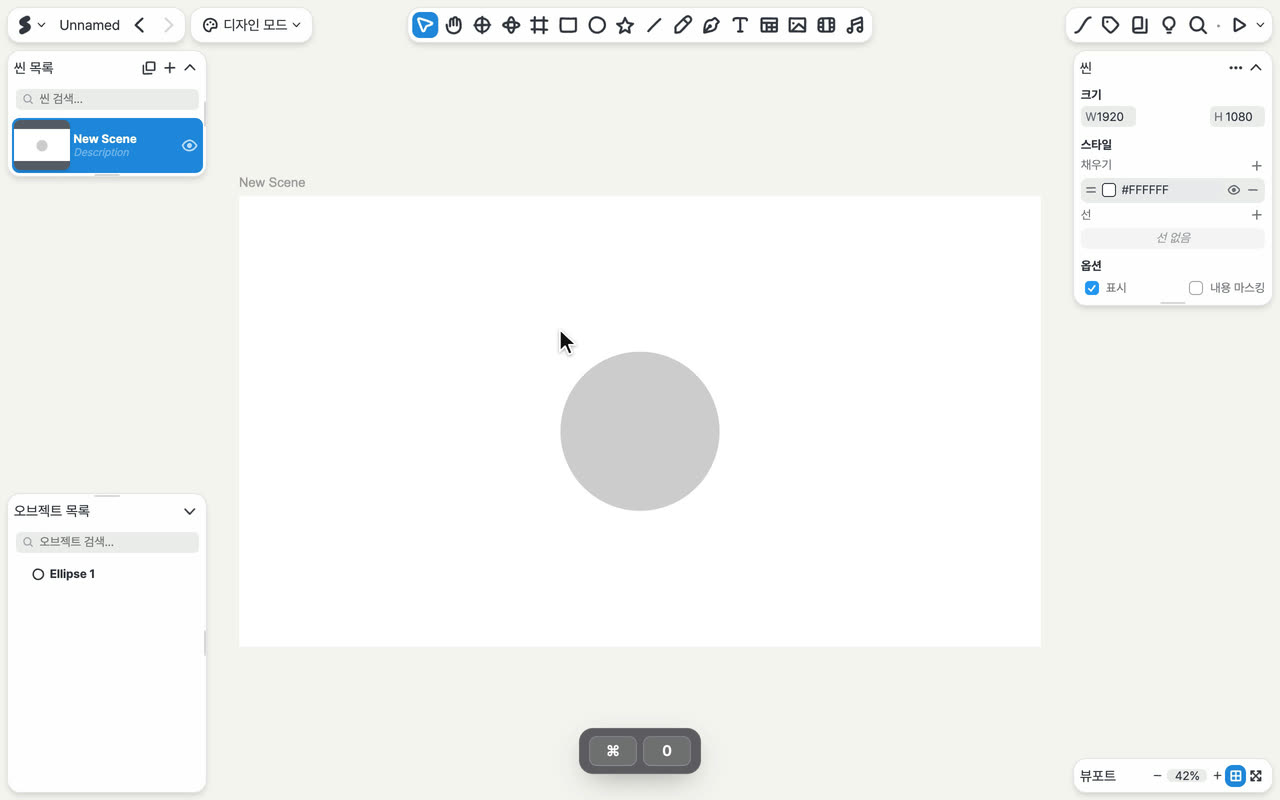
Space 키를 누른 채 끌어 캔버스를 옮기고, ⌘ 키를 누른 채 스크롤해 확대한 뒤, 씬 전체로 돌아옵니다. 캔버스 움직이기
Space 키로 옮기고, ⌘ 키를 누른 채 스크롤해 키우고, 한 번에 씬 전체로 돌아오기.
-
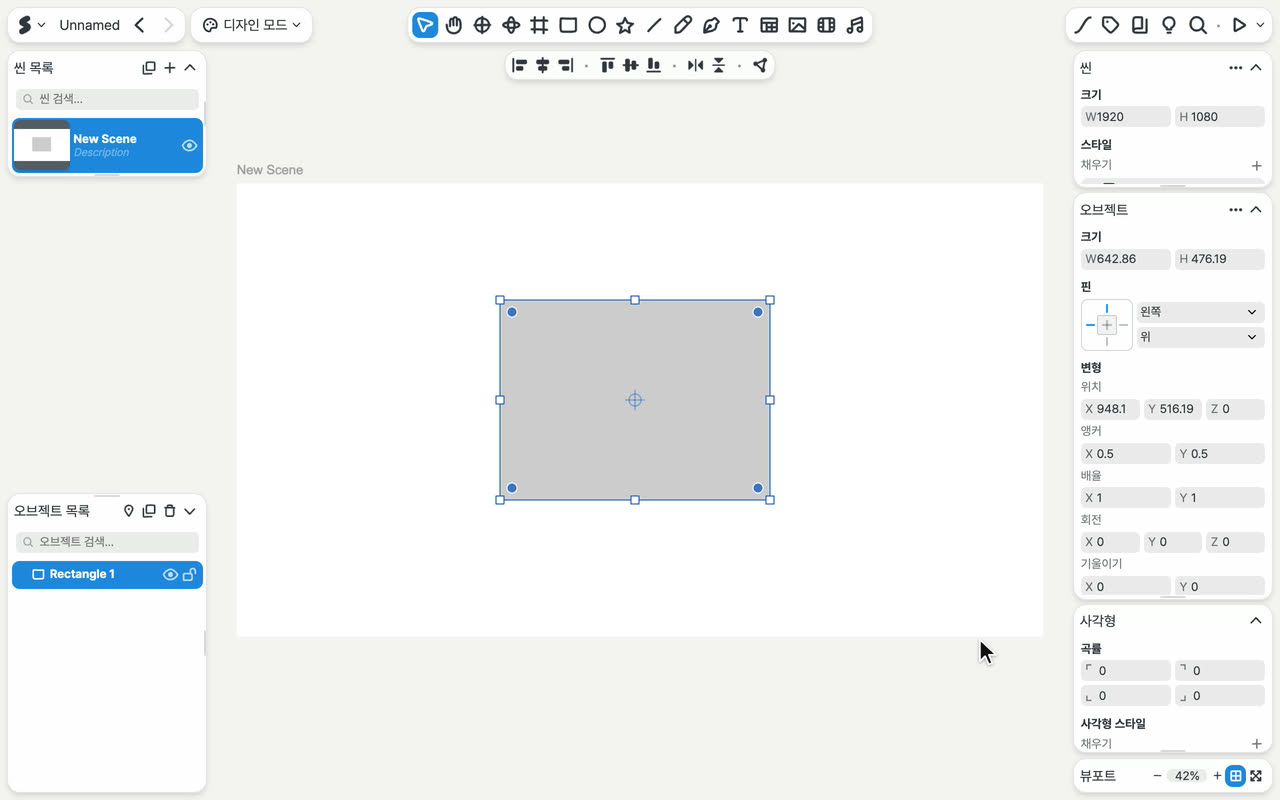
툴바에서 사각형 도구를 고르고 씬 위에서 끌어 사각형을 그립니다. 툴바의 도구
단축키 한 글자로 도구를 고르고, 끌어서 그립니다.
-
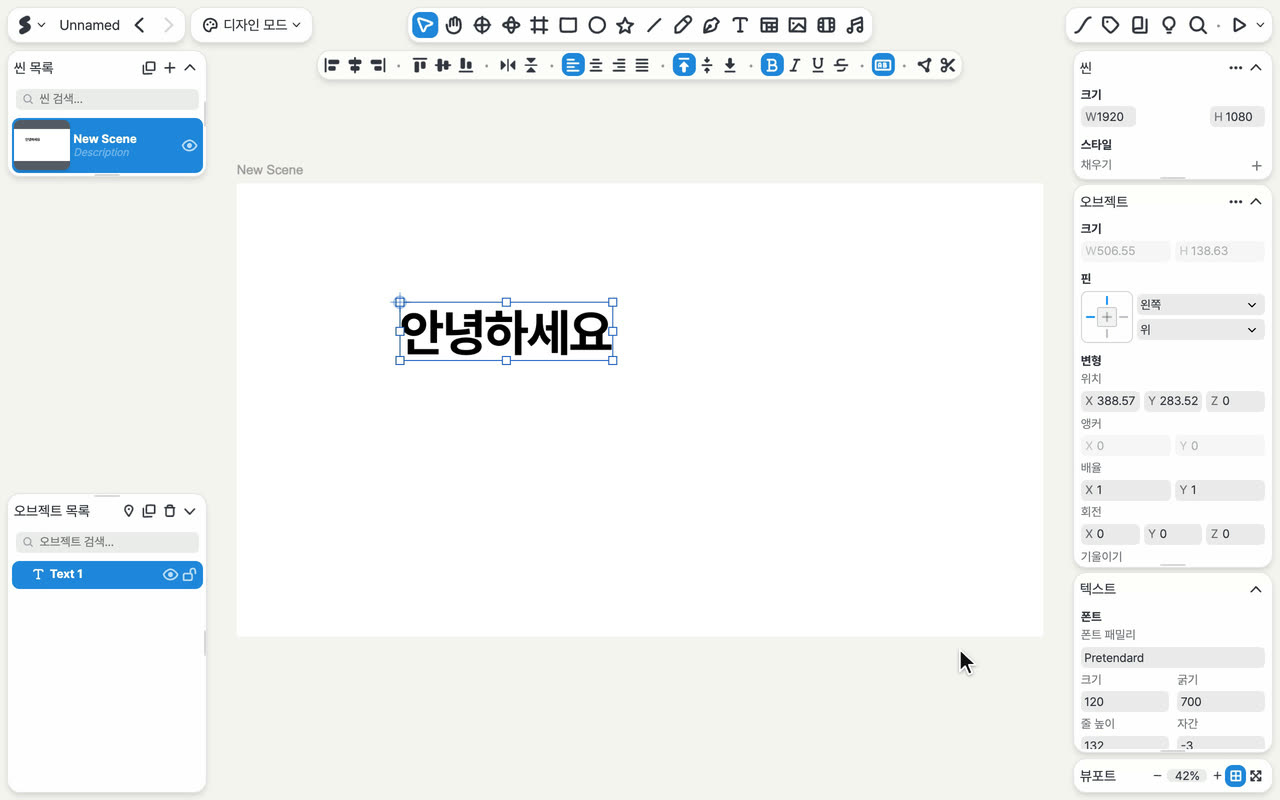
T 키를 누르고 씬을 클릭하면 ‘Text’가 선택된 글상자가 생기고, ‘안녕하세요’를 입력한 뒤 esc 키로 마칩니다. 텍스트 넣기
클릭하면 텍스트가 생기고, 바로 글자를 입력합니다.
-
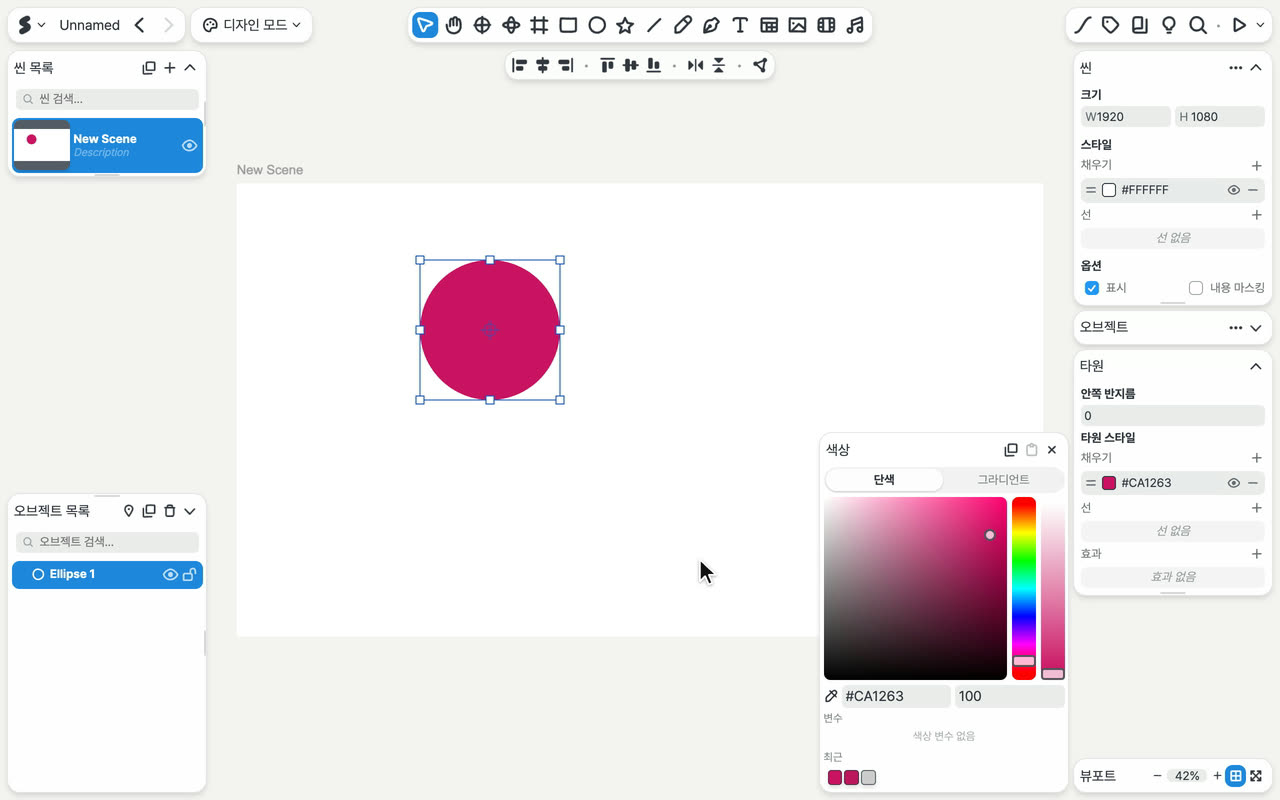
오브젝트를 선택하고 오른쪽 패널의 채우기 색을 눌러, 색상 막대와 색 영역에서 선명한 분홍을 고릅니다. 채우기와 선, 그림자
오른쪽 패널의 채우기 색을 눌러 고르면 바로 바뀝니다.
-
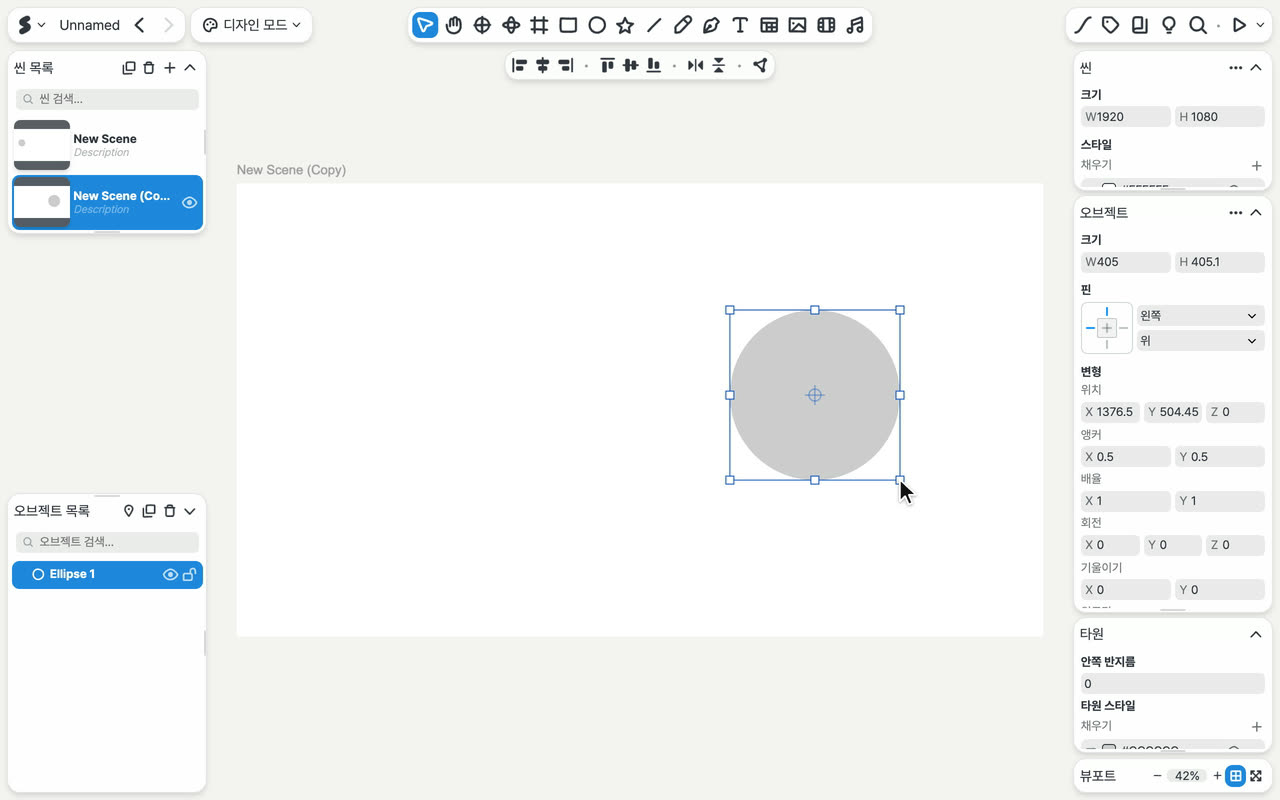
씬 목록의 복제 버튼으로 씬을 복제하고, 새 씬에서 원을 오른쪽으로 옮긴 뒤 모서리를 당겨 키웁니다. 첫 트랜지션
씬을 복제해 원을 옮기고 트랜지션을 켜면, 재생할 때 그 사이가 이어집니다.
도구는 위쪽 가운데에.
에디터의 툴바와 똑같이 생겼습니다. 아이콘을 누르면 그 도구를 쓰는 모습으로 바뀝니다.
알아 두면 빨라지는 것.
한 장에 한 가지, 두 문장이면 끝나는 팁입니다. 옆으로 넘겨 보세요.
-
C 키를 누르고 Shift 키를 누른 채 끌어 정원을 그립니다. 정원과 정사각형을 바로.
⇧ 키를 누른 채 끌면 가로와 세로가 같아집니다. 사각형, 이미지에서도 같습니다.
-
Space 키를 누른 채 끌어 캔버스를 옮기고, ⌘ 키를 누른 채 스크롤해 확대한 뒤, 씬 전체로 돌아옵니다. 어느 도구에서든 화면 옮기기.
Space 키를 누른 채 끌면 캔버스가 움직입니다. ⌘ 키를 누른 채 스크롤하면 확대됩니다.
-
빈 곳에서 끌어 상자 안의 오브젝트 여러 개를 한꺼번에 선택하고, 함께 옮깁니다. 여러 개를 한 번에.
빈 곳에서 끌면 상자 안의 오브젝트를 모두 선택합니다. 선택한 채로 끌면 함께 옮겨집니다.
-
L 키를 누르고 한 오브젝트에서 다른 오브젝트로 선을 그어 연결선을 만든 뒤, 오브젝트를 옮기자 선이 따라옵니다. 선이 따라옵니다.
선 도구로 오브젝트에서 오브젝트로 그으면 연결선이 됩니다. 오브젝트를 옮겨도 선이 따라갑니다.
-
디자인 모드에서 Tab 키를 누를 때마다 애니메이션, 인터랙션 모드로 바뀌며 화면 아래의 패널이 함께 바뀌고, 세 번째로 누르자 다시 디자인 모드로 돌아옵니다. 모드는 Tab 하나로.
Tab 키를 누를 때마다 디자인, 애니메이션, 인터랙션 모드로 바뀝니다. 아래에 붙는 패널이 함께 바뀝니다.
-
G 키를 누르고 바깥 고리를 끌어 평면에서 돌린 뒤, 안쪽 구를 끌어 오브젝트를 3D로 기울입니다. 공간에서 기울이기.
G 키를 누르고 가운데 구를 끌면 오브젝트가 3D로 기울어집니다. 바깥 고리는 평면에서 돌립니다.
주제별로 찾아보기.
시작하기부터 개발자 문서까지, 하려는 일에 따라 나눴습니다. 처음 보는 말은 용어집에 모아 두었습니다.
따라 하기 처음부터 끝까지 손으로 해 보기방법 한 가지 일을 하는 법도구 무엇이 있고 어떻게 쓰는지개념 왜 그렇게 동작하는지목록·참조 찾아보기
-
시작하기
6개에디터를 처음 연 사람을 위한 15분.SSHOW 한눈에첫 프로젝트 만들기에디터 둘러보기5분 만에 첫 작품저장과 실행 취소막혔을 때 -
프로젝트·팀
4개Studio에서 찾고, 정리하고, 팀과 나누기.Studio 둘러보기프로젝트 찾기프로젝트 다루기팀과 스페이스 -
기본기
10개 -
디자인
16개 -
애니메이션
11개씬 사이의 트랜지션, 씬 안의 타임라인.움직임을 만드는 두 방법첫 트랜지션트랜지션 다듬기원클릭 프리셋첫 애니메이션타임라인키프레임 다루기그래프 보기정지점과 작업 영역프레임 시계미디어를 타임라인에 -
인터랙션
8개 -
AI·플러그인
6개AI와 함께, 플러그인으로 넓게.AI 어시스턴트AI로 만들기AI 앱 연결 (MCP)AI 앱으로 할 수 있는 일플러그인 13종Figma 플러그인 -
개발자
1개플러그인을 직접 만들 때.플러그인 API -
계정·앱
6개 -
부록
2개
막혔을 때.
처음 쓰는 분들이 실제로 가장 많이 멈춘 곳들입니다.
-
재생하면 왜 움직이지 않고 바로 넘어가나요?
새 씬에는 트랜지션이 없어서 다음 씬으로 바로 바뀝니다. 떠나는 씬을 열고 아무것도 선택하지 않은 채 오른쪽 위 곡선 모양 버튼을 누른 뒤, 이징과 적용을 누르세요. -
Tab 키를 누르면 왜 화면이 바뀌나요?
Tab 키는 편집 모드를 바꿉니다. 한 번 더 누르면 다음 모드로, ⇧Tab을 누르면 반대로 돌아갑니다. -
숫자 키를 누르면 왜 오브젝트가 움직이나요?
오브젝트를 선택한 상태에서 숫자 키를 누르면 위쪽 정렬 버튼이 차례로 눌립니다. ⌘Z로 되돌리세요. -
글자색은 어디서 바꾸나요?
텍스트를 선택하고 오른쪽 패널의 텍스트 스타일 › 채우기에서 색을 누르세요.
용어